Как сделать скриншот на телефоне: Android, Samsung, Xiaomi и iPhone
Многие уверены, что скриншот делается только кнопками, и теряются, когда одна из них туго нажимается или телефон вместо снимка уходит в блокировку. На деле у Android и iPhone есть по три-четыре способа сохранить экран, включая жесты и длинный снимок целой переписки. Ниже все они по маркам, от базового сочетания до запасных вариантов.
Коротко
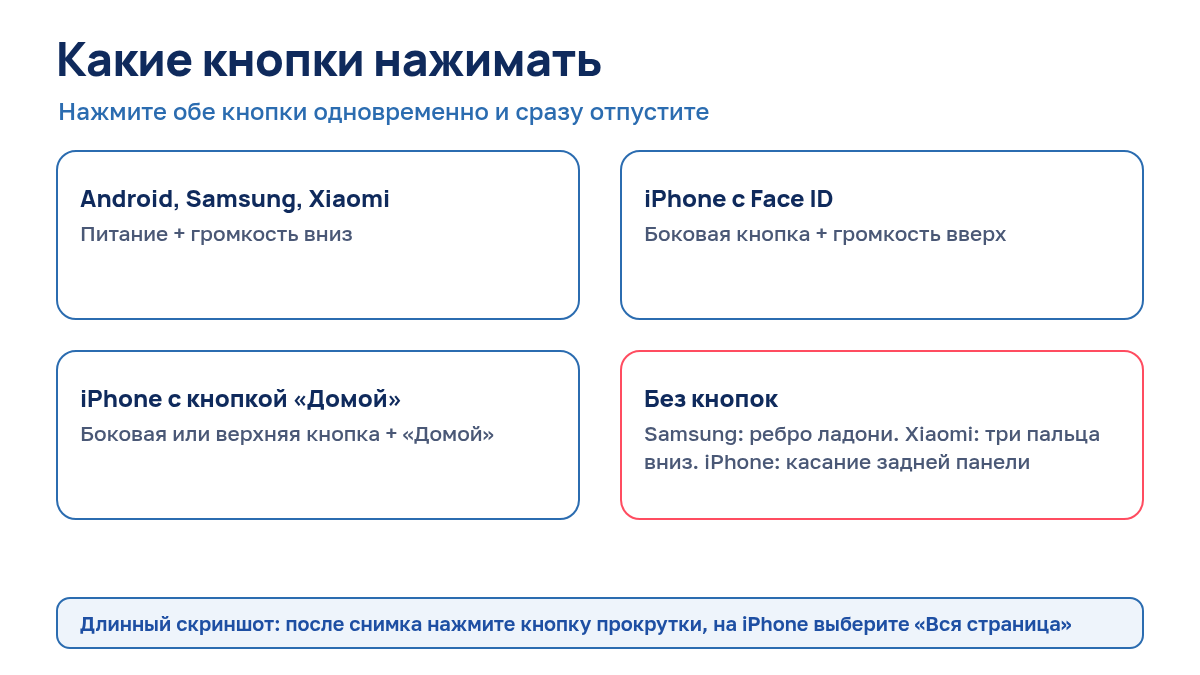
- Android, Samsung, Xiaomi: питание + громкость вниз.
- iPhone с Face ID: боковая кнопка + громкость вверх.
- iPhone с кнопкой «Домой»: боковая или верхняя кнопка + «Домой».
- Длинная страница: после снимка нажмите кнопку прокрутки или «Вся страница».
Как сделать скриншот на Android кнопками?
Откройте нужный экран, одновременно нажмите кнопку питания и кнопку уменьшения громкости и сразу отпустите. Экран мигнёт, в углу появится миниатюра снимка. Этот способ приводит и справка Android.
Если не выходит, удерживайте кнопку питания пару секунд: на некоторых телефонах в появившемся меню есть пункт «Скриншот». Ещё один вариант на Pixel: откройте список недавних приложений, там под карточкой текущего приложения есть кнопка «Скриншот».
Кнопки вообще не нужны, если в шторке уведомлений есть плитка «Снимок экрана». Смахните шторку вниз и нажмите её: шторка спрячется, и телефон снимет экран под ней.
Samsung Galaxy: снимок ребром ладони
Основное сочетание у Samsung то же: боковая клавиша и громкость вниз. Но удобнее жест. Откройте «Настройки» → «Дополнительные функции» → «Движения и жесты» и включите «Снимок экрана ладонью». Теперь достаточно провести ребром ладони по экрану справа налево или наоборот, касаясь стекла.
После снимка внизу появляется панель инструментов. Значок со стрелками вниз включает захват прокрутки, значок карандаша открывает редактор, а владельцы моделей с S Pen могут сразу подписать снимок пером.
Как сделать скриншот на Xiaomi, Redmi и Poco?
Кроме кнопок, у Xiaomi есть жест тремя пальцами: проведите ими сверху вниз по экрану. Если жест не срабатывает, значит, он выключен в настройках. Названия разделов в MIUI и HyperOS меняются от версии к версии, поэтому быстрее набрать «снимок экрана» в поиске по настройкам и открыть пункт с жестами.
Если коснуться экрана тремя пальцами и задержать их, включится частичный снимок: можно обвести прямоугольником только нужную область. Длинный скриншот запускается кнопкой «Прокрутка» или «Расширенный» под миниатюрой сразу после съёмки.
Скриншот на iPhone
Сочетание зависит от того, как разблокируется телефон. Порядок действий взят из инструкции Apple.
iPhone с Face ID
Одновременно нажмите боковую кнопку и кнопку увеличения громкости и быстро отпустите. Так снимают экран на всех моделях без кнопки «Домой», начиная с iPhone X. В iOS 26 после снимка сразу открывается просмотр на весь экран с инструментами: в нём снимок можно обрезать, разметить, отправить или сохранить. В iOS 18 и раньше в левом нижнем углу появляется миниатюра.
iPhone с кнопкой «Домой»
На iPhone SE второго и третьего поколений и на iPhone 8 нажмите боковую кнопку вместе с кнопкой «Домой». У старых моделей с кнопкой питания сверху корпуса нажмите верхнюю кнопку и «Домой».
Если кнопки неудобны
Откройте «Настройки» → «Универсальный доступ» → «Касание» → «Касание задней панели», выберите двойное или тройное касание и назначьте ему «Снимок экрана». После этого достаточно дважды постучать пальцем по крышке телефона. Функция работает на iPhone 8 и новее. Другой вариант: AssistiveTouch в том же разделе «Касание», это плавающая кнопка, в меню которой есть снимок экрана.
Как сделать длинный скриншот всей страницы?
Длинный снимок нужен для переписки, чека или статьи, которые не помещаются на один экран. На Android 12 и новее сделайте обычный скриншот и нажмите «Увеличить площадь скриншота», затем потяните рамку вниз до нужного места. У Samsung это кнопка захвата прокрутки, у Xiaomi кнопка «Прокрутка».
На iPhone полный снимок работает в Safari и некоторых других приложениях. После скриншота откройте его и выберите вверху вкладку «Вся страница». Обычно такой снимок сохраняется в виде PDF в приложении «Файлы», а не в «Фото». Переписку в мессенджере так целиком не снять: придётся делать несколько обычных снимков.
Где лежат готовые скриншоты
| Телефон | Где искать |
|---|---|
| Android с Google Фото | «Подборки» → «На этом устройстве» → «Скриншоты» |
| Samsung | «Галерея» → «Альбомы» → «Снимки экрана» |
| Xiaomi, Redmi, Poco | «Галерея» → «Альбомы» → «Скриншоты» |
| iPhone | «Фото» → «Типы медиафайлов» → «Снимки экрана» |
| Длинный снимок на iPhone | «Файлы», папка, которую вы выбрали при сохранении |
На Android в файловом менеджере скриншоты обычно лежат в папке Pictures/Screenshots или DCIM/Screenshots. Если снимков нет ни там, ни в галерее, проверьте, не включена ли в облаке автоматическая очистка загруженных фото с устройства.
Почему скриншот не получается?
| Что происходит | В чём причина |
|---|---|
| Вместо снимка гаснет экран или открывается меню выключения | Кнопки нажаты не одновременно или их держат слишком долго |
| На iPhone запускается Siri | Боковая кнопка зажата дольше, чем нужно: нажмите обе кнопки коротко |
| Сообщение о том, что снимок запрещён | Банковское приложение, вкладка инкогнито в браузере или рабочий профиль запрещают скриншоты |
| Жест ладонью или тремя пальцами не работает | Жест выключен в настройках или мешает толстый чехол на краях экрана |
Запрет в банковских приложениях не ошибка: так приложение защищает номера карт и коды от вредоносных программ, которые умеют читать экран. Если нужно сохранить реквизиты, почти в каждом банке есть кнопка «Поделиться» или выписка в PDF.
Частые вопросы
Как сделать скриншот, если кнопка громкости сломана?
На Android откройте шторку и нажмите плитку «Снимок экрана» или удерживайте кнопку питания, пока не появится меню с пунктом «Скриншот». На Samsung и Xiaomi подойдут жесты ладонью и тремя пальцами. На iPhone включите касание задней панели или AssistiveTouch, а ещё можно попросить Siri: «Сделай снимок экрана».
Узнает ли собеседник, что я сделал скриншот переписки?
В обычных чатах Telegram, WhatsApp и VK никаких уведомлений нет. Исключения есть: в секретных чатах Telegram скриншот либо заблокирован, либо собеседник получает о нём уведомление, а фото и видео «для однократного просмотра» в WhatsApp сохранить скриншотом не дадут.
Почему на скриншоте чёрный экран вместо видео?
Так работает защита контента. Онлайн-кинотеатры и стриминговые сервисы запрещают снимать кадры фильмов, поэтому на снимке остаются только интерфейс и чёрный прямоугольник. Обойти это стандартными средствами телефона нельзя.
Как записать видео с экрана, а не снимок?
На Android смахните шторку вниз дважды и нажмите «Запись экрана». Если плитки нет, добавьте её через значок карандаша. На iPhone кнопка «Запись экрана» лежит в Пункте управления, её добавляют там же, нажав «+» в левом верхнем углу.
Как убрать звук при скриншоте?
Проще всего включить беззвучный режим: на большинстве Android и на iPhone щелчок затвора при этом пропадает.
Как скрыть на скриншоте номер карты или адрес?
Откройте снимок в редакторе, который появляется сразу после съёмки, и закрасьте нужное место сплошным маркером. Размытие и пикселизация надёжны не всегда: мелкий текст под ними иногда удаётся восстановить. Самое безопасное решение: обрезать снимок так, чтобы личные данные в кадр не попали.