Как проверить телефон на вирусы и подозрительные приложения
Чтобы проверить телефон на вирусы, запустите встроенную проверку: на Android это Google Play Защита, у Samsung ещё Автоблокировка. Затем просмотрите список приложений и их разрешения. На iPhone обновите iOS и проверьте профили конфигурации.
Ниже разберём признаки заражения, пошаговую проверку Android, отдельно Samsung и iPhone, как удалить вредоносное приложение и как не подхватить его снова. Сторонний антивирус для этого обычно не нужен.
Коротко
- Тревожные признаки: реклама поверх всего, незнакомые приложения, быстрый разряд, нагрев в простое, странные списания.
- На Android запустите проверку в Google Play Защите и обновите систему.
- Удалите незнакомые приложения и отзовите у остальных лишние разрешения.
- На iPhone обновите iOS и удалите незнакомые профили конфигурации.
- Если ничего не помогает, сохраните данные и сбросьте телефон до заводских настроек.
Какие признаки говорят о вирусе на телефоне?
Ни один симптом сам по себе не доказывает заражение. Насторожиться стоит, если несколько признаков появились одновременно и примерно после установки нового приложения.
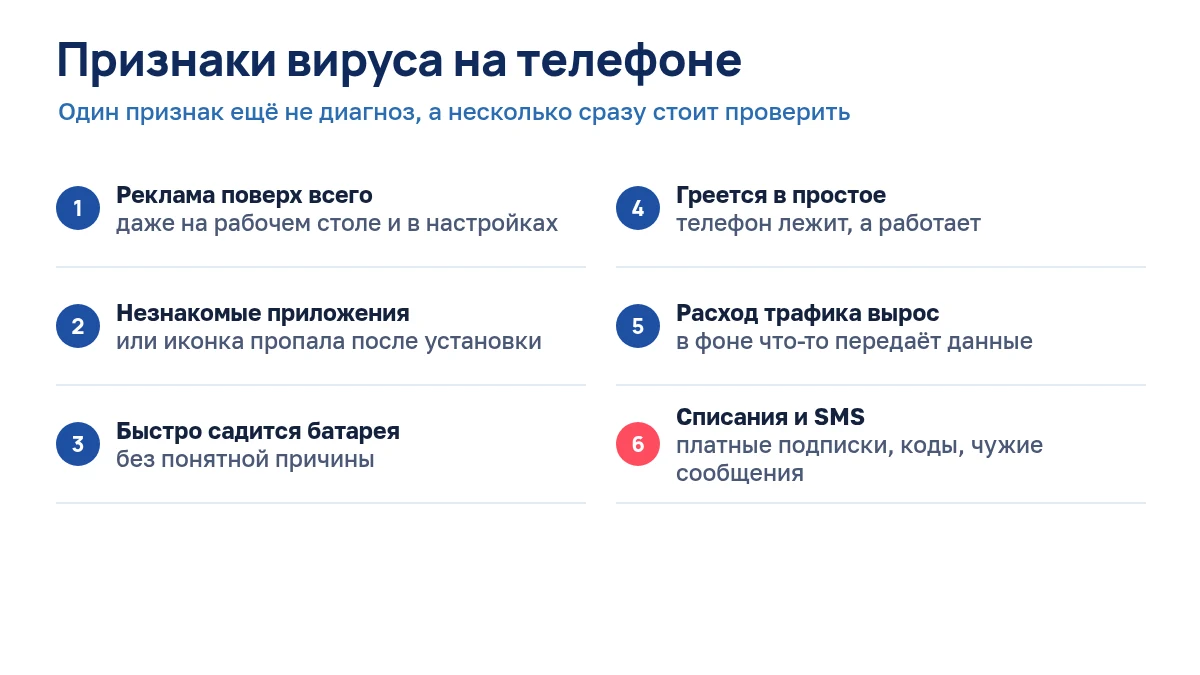
- Реклама там, где её быть не должно: на рабочем столе, на экране блокировки, поверх других приложений.
- Незнакомые приложения или пропавшая иконка программы, которую вы только что установили.
- Батарея садится быстрее обычного без понятной причины. Сначала исключите обычные причины, о них в статье почему быстро садится батарея телефона.
- Телефон греется, когда лежит без дела. Почему ещё так бывает, мы разбирали в статье почему греется телефон.
- Вырос расход мобильного трафика у приложения, которым вы почти не пользуетесь.
- Платные подписки, списания, отправленные без вас SMS или коды подтверждения, которые вы не запрашивали.
Как проверить телефон на вирусы на Android?
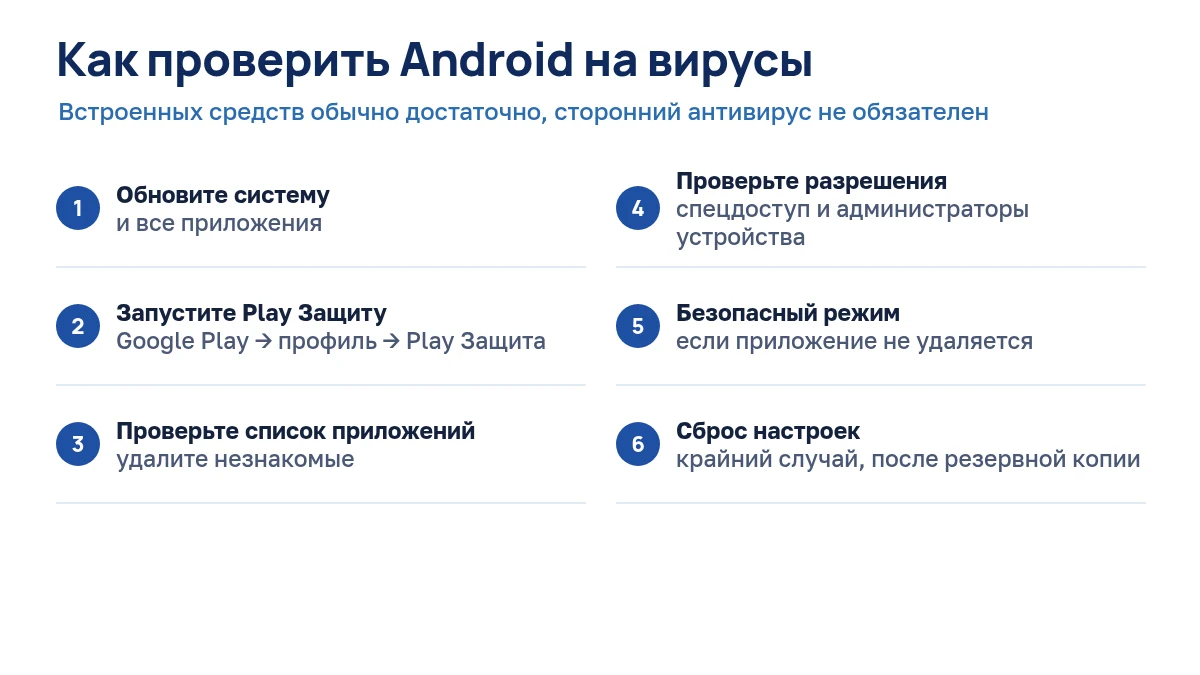
Главный инструмент встроен в каждый Android-телефон с сервисами Google. Это Google Play Защита: она проверяет приложения при установке и периодически сканирует телефон, в том числе программы из сторонних источников.
Порядок проверки:
- Обновите Android и все приложения до последних версий.
- Откройте Google Play, нажмите на значок профиля, выберите «Play Защита» и запустите проверку.
- Откройте список приложений в настройках и удалите незнакомые или те, что вы не устанавливали.
- Проверьте, каким приложениям выданы специальные возможности и права администратора устройства, и отключите лишние.
- Если приложение не удаляется, перезагрузите телефон в безопасном режиме и удалите его там.
- Если признаки остались, сохраните резервную копию и сбросьте телефон до заводских настроек.
Google Play Защита
Защита включена по умолчанию, и Google не рекомендует её отключать. Найденное опасное приложение она предлагает удалить, может заблокировать, а чаще всего удаляет сама. Подробности в справке Google Play.
Разрешения и специальный доступ
Вредоносные приложения часто просят доступ к специальным возможностям, показ поверх других окон, чтение SMS или права администратора устройства. С такими правами они могут видеть экран и перехватывать коды.
Названия разделов зависят от модели, но обычно их можно найти в настройках через поиск по словам «специальные возможности», «администратор устройства» и «специальный доступ». Отключите доступ у всего, чему вы его не давали осознанно.
Безопасный режим
В безопасном режиме сторонние приложения не запускаются, поэтому их проще удалить. Способ входа зависит от модели: обычно нужно зажать кнопку питания, затем удерживать пункт «Выключить» на экране, пока не появится предложение перейти в безопасный режим.
Как проверить на вирусы Samsung?
На Samsung работает та же Google Play Защита, а ещё есть фирменная Автоблокировка. Она блокирует установку приложений не из Google Play и Galaxy Store, опасные команды через USB и неофициальные обновления системы.
Включить её можно в «Настройках», в разделе «Безопасность и конфиденциальность», пункт «Автоблокировка». Это описано на странице поддержки Samsung. Отключать функцию, чтобы поставить приложение с сайта, мы не советуем.
У Xiaomi, Honor, realme и других брендов похожие функции есть в фирменных приложениях безопасности. Пользуйтесь встроенными средствами, а не «очистителями» из рекламы.
Как проверить iPhone на вирусы?
В iPhone приложения работают изолированно друг от друга и ставятся только из App Store, поэтому классические вирусы для него редкость. Основные угрозы другие: фишинг, кража пароля от аккаунта Apple и вредные профили конфигурации.
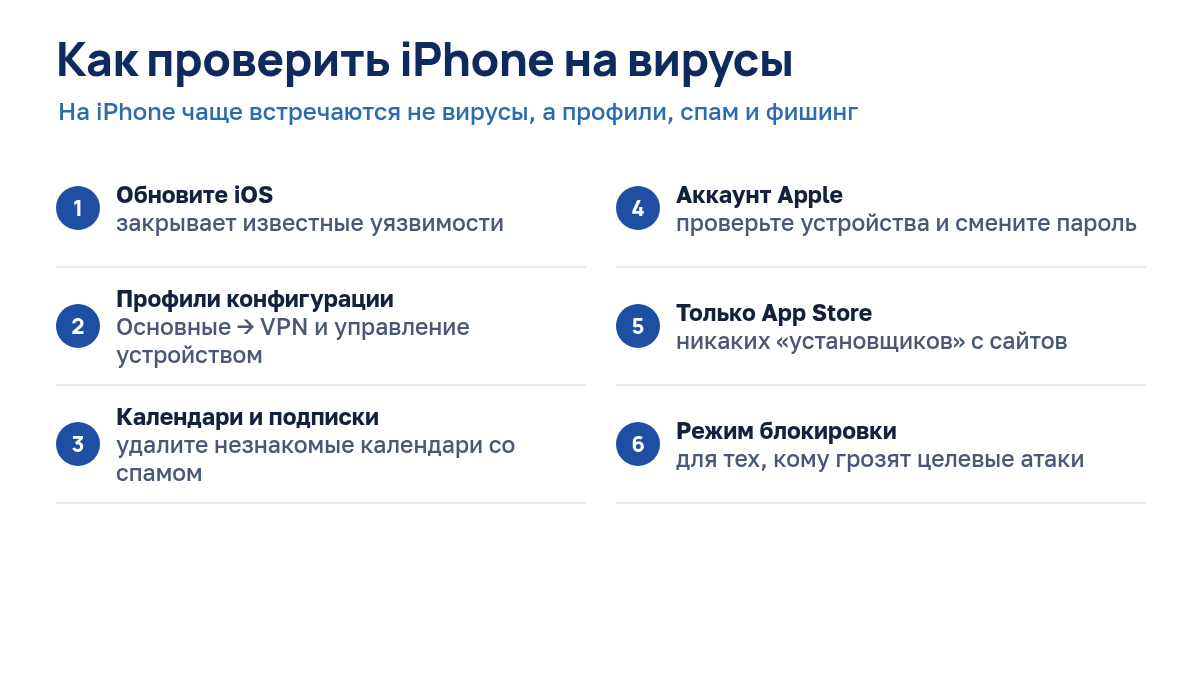
- Обновите iOS. Обновления закрывают известные уязвимости, это главная защита iPhone.
- Проверьте профили. «Настройки», «Основные», «VPN и управление устройством». Если там есть профиль, которого вы не ставили, удалите его. Как это сделать, описано в руководстве Apple.
- Удалите спам-календари. Незнакомые календари с «вирусными» напоминаниями появляются после подписки на сомнительном сайте.
- Проверьте аккаунт Apple. Посмотрите список устройств, на которых выполнен вход, и при подозрениях смените пароль.
- Не делайте джейлбрейк. Он снимает встроенные ограничения iOS и открывает дорогу вредоносному коду.
Если вы журналист, активист или по другой причине можете стать целью сложной атаки, включите режим блокировки в разделе «Конфиденциальность и безопасность». Он сильно ограничивает функции iPhone, поэтому обычным пользователям не нужен.
Как удалить вирус с телефона?
Если проверка что-то нашла или признаки не уходят, действуйте так:
- удалите подозрительное приложение, при необходимости сначала отозвав у него права администратора;
- смените пароли от почты, банков и аккаунта Google или Apple, лучше с другого устройства;
- проверьте выписку по картам и подписки в Google Play или App Store;
- если списаны деньги, сразу позвоните в банк по номеру с обратной стороны карты.
Важно
Если признаки остались после удаления приложений, сделайте резервную копию фото и контактов и сбросьте телефон до заводских настроек. Приложения после сброса ставьте заново из официального магазина, а не восстанавливайте из файлов.
Что видите и что делать
| Что видите | Вероятная причина | Что сделать |
|---|---|---|
| Реклама поверх всех окон | Рекламное приложение с показом поверх окон | Найти и удалить, отключить «показ поверх других приложений» |
| Незнакомое приложение | Установилось вместе с другим или по ссылке | Удалить, проверить Play Защитой |
| Приложение не удаляется | У него права администратора устройства | Отозвать права, удалить в безопасном режиме |
| Странный профиль на iPhone | Профиль поставлен с сайта или по просьбе «поддержки» | Удалить в «VPN и управление устройством» |
| Непонятные списания | Платная подписка или перехват кодов | Отменить подписку, позвонить в банк, сменить пароли |
Частые ошибки
- Ставить приложения по ссылкам из SMS и мессенджеров. Это самый частый путь заражения. Ставьте программы только из официальных магазинов.
- Отключать защиту ради одного приложения. Play Защита и Автоблокировка мешают именно тем установкам, которые опаснее всего.
- Ставить «очистители» и «ускорители». Они не лечат телефон, а сами показывают рекламу и работают в фоне.
- Давать специальные возможности всем подряд. Этот доступ нужен единицам приложений.
- Не обновлять систему. Без обновлений остаются открытыми уже известные уязвимости.
Совет
Покупаете б/у телефон? Сбросьте его до заводских настроек сразу после покупки, даже если продавец уверяет, что уже всё сделал. О других проверках мы рассказали в статье как проверить телефон при покупке.
Частые вопросы
Можно ли проверить телефон на вирусы бесплатно?
Да. На Android бесплатно работает встроенная Google Play Защита, у Samsung ещё есть Автоблокировка. На iPhone отдельный антивирус не нужен: приложения ставятся только из App Store, а главная защита в обновлениях iOS.
Нужен ли антивирус на Android?
Большинству не обязателен, если ставить приложения только из Google Play или фирменного магазина бренда, не отключать Play Защиту и обновлять систему. Если вы всё же ставите антивирус, выбирайте известного разработчика из официального магазина приложений.
Может ли iPhone заразиться вирусом?
Обычные вирусы для iPhone встречаются редко. Гораздо чаще проблемы создают фишинговые сайты, спам в календаре, подозрительные профили конфигурации и кража пароля от аккаунта Apple. Против сложных целевых атак у Apple есть режим блокировки.
Как удалить вирус, если приложение не удаляется?
Сначала уберите у него права администратора устройства и специальные возможности. Затем загрузите телефон в безопасном режиме, где сторонние приложения не запускаются, и удалите его. Если не помогло, остаётся сброс до заводских настроек.
Можно ли проверить телефон на вирусы через компьютер?
Компьютер почти не помогает: проверить приложения изнутри телефона надёжнее встроенными средствами. Подключать телефон к чужому компьютеру или незнакомой USB-зарядке, наоборот, рискованно.
Вывод
Проверить телефон на вирусы можно бесплатно и без сторонних программ. На Android хватает Google Play Защиты, ревизии приложений и разрешений, у Samsung ещё есть Автоблокировка. На iPhone главное это обновления, проверка профилей и защита аккаунта Apple.
Если признаки не уходят, удалите подозрительное приложение в безопасном режиме или сбросьте телефон. А чтобы не заразиться снова, ставьте приложения только из официальных магазинов и не отключайте встроенную защиту.